Hướng dẫn
Hướng dẫn đăng nhập Muse bằng email sau khi mua
Sau khi mua Tài khoản Muse AI và thanh toán thành công, shop gửi cho bạn một địa chỉ email (ví dụ: mail@arxivy.app). Đây chính là email dùng để đăng nhập Muse của bạn — hãy lưu lại cẩn thận.
Muse không dùng mật khẩu: mỗi lần đăng nhập, Muse gửi một mã OTP gồm 6 số về email. Để mở hộp thư và lấy mã OTP, bạn dùng trang AZ TempMail tại tinergyai.dev. Toàn bộ quá trình chỉ mất khoảng 2 phút — làm lần lượt theo 6 bước dưới đây.
Bước 1: Mở AZ TempMail và nhập email được cấp
Truy cập https://tinergyai.dev. Kéo xuống phần dưới (ngay dưới chữ "hoặc"), nhập đúng địa chỉ email shop đã gửi cho bạn vào ô trống như hình:
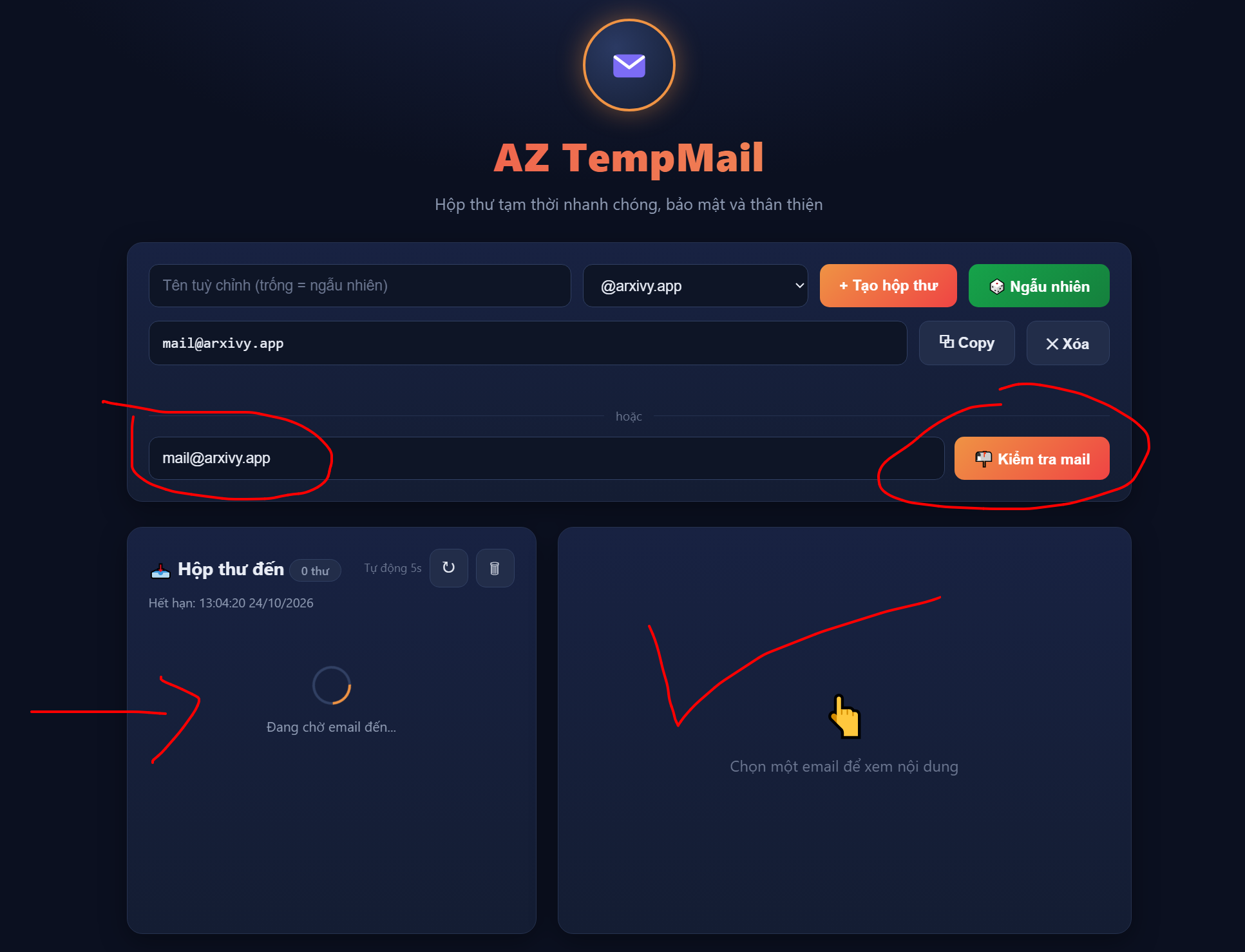
Lưu ý quan trọng: KHÔNG bấm các nút "Tạo hộp thư" / "Ngẫu nhiên" ở phía trên — những nút đó tạo ra một email MỚI, không phải email của bạn. Bạn chỉ dùng ô nhập email kèm nút "Kiểm tra mail" ở phía dưới.
Bước 2: Bấm "Kiểm tra mail" để mở hộp thư
Bấm nút Kiểm tra mail. Hộp thư đến của email đó sẽ hiện ra ở phần dưới trang. Lúc đầu hộp thư có thể đang trống — điều đó bình thường vì Muse chưa gửi thư. Cứ để nguyên tab này, đừng đóng, lát nữa bạn sẽ quay lại đây lấy mã.
Bước 3: Vào Muse, nhập email để đăng nhập
Mở một tab mới, truy cập https://muse.ai. Tại màn hình "Đăng nhập hoặc tạo tài khoản", nhập đúng địa chỉ email shop đã cấp rồi bấm Tiếp tục. Muse sẽ gửi mã xác nhận (OTP) về email này.
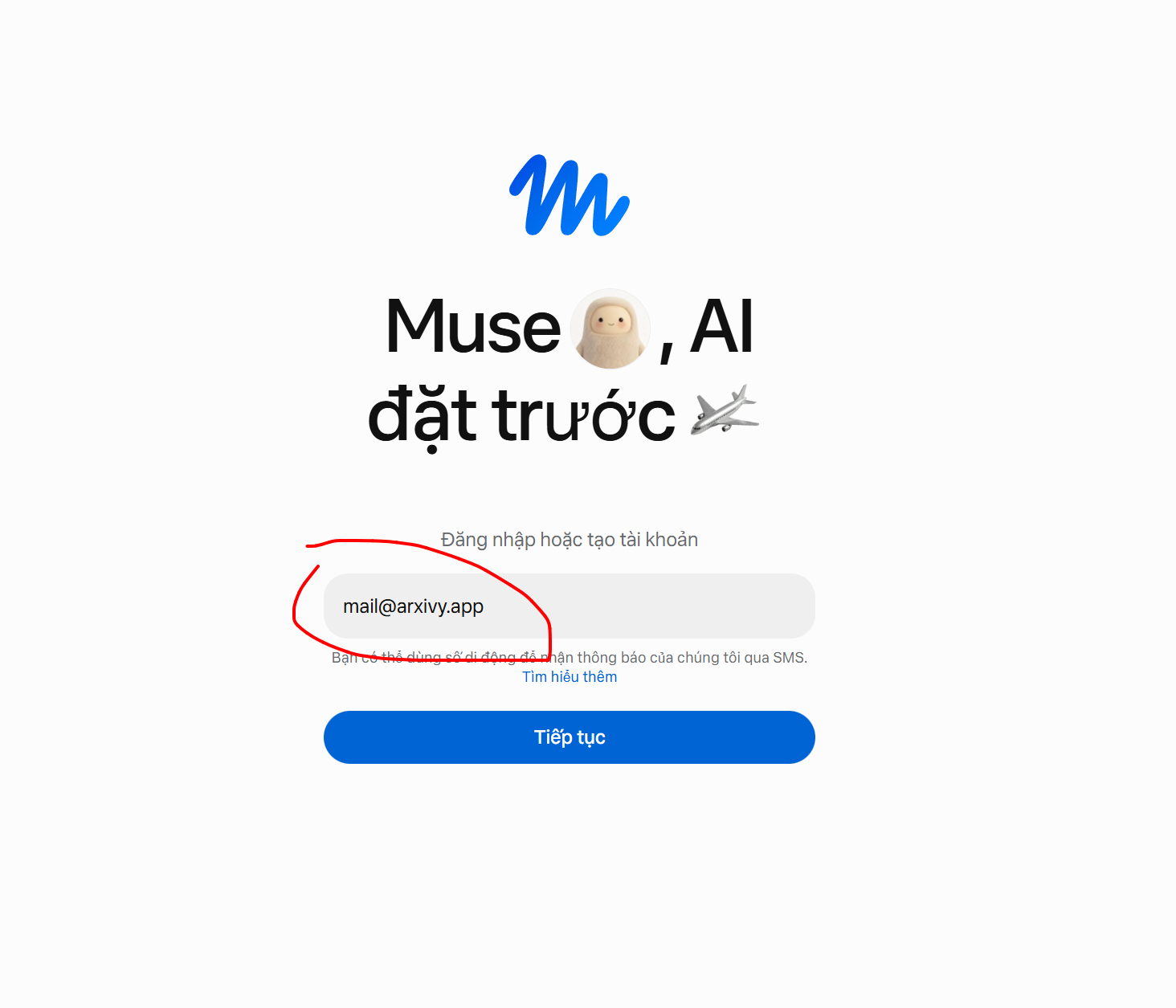
Bước 4: Quay lại AZ TempMail, mở thư và lấy mã OTP
Chuyển về tab AZ TempMail. Hộp thư tự làm mới mỗi 5 giây — chờ khoảng 10–30 giây, bạn sẽ thấy một email mới từ Meta/Muse xuất hiện trong mục Hộp thư đến. Bấm vào email đó: mã OTP là dãy 6 số hiện nổi bật trong nội dung thư (mã cũng hiện ngay ở dòng tóm tắt dưới tiêu đề thư).
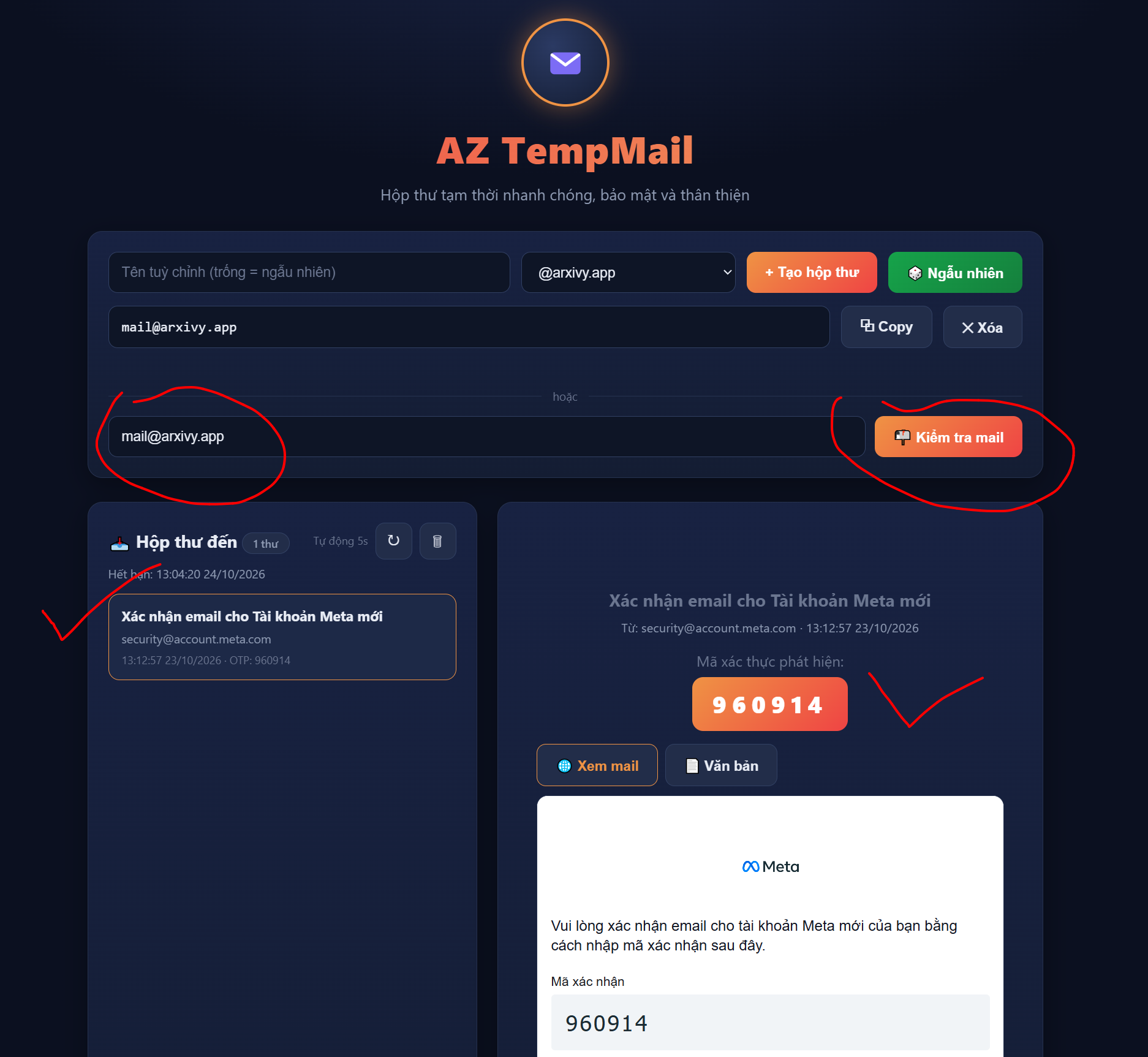
Bước 5: Nhập mã OTP vào Muse
Quay lại tab Muse, nhập 6 số OTP vào ô mã xác nhận rồi bấm tiếp tục. Hãy nhập ngay khi lấy mã — mã chỉ có hiệu lực trong thời gian ngắn. Nếu mã hết hạn, bấm "Gửi lại mã" trên Muse rồi lấy mã trong email mới nhất.
Bước 6: Thấy khung chat là đăng nhập thành công
Sau khi nhập đúng OTP, khung chat của Muse hiện ra như hình dưới là bạn đã đăng nhập thành công. Bắt đầu trò chuyện với Muse được ngay.
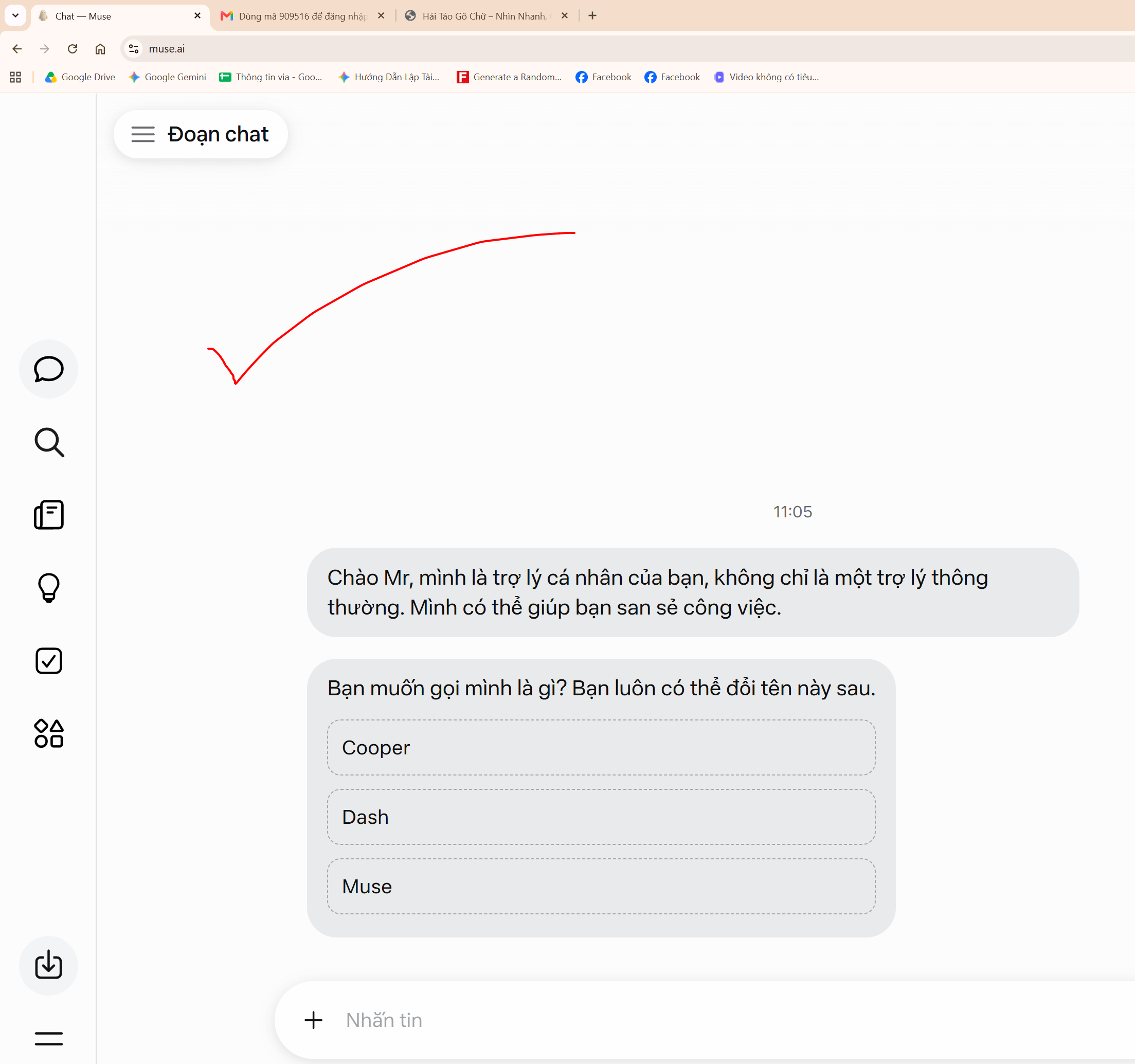
Những lần đăng nhập sau
Mỗi lần đăng nhập lại, bạn lặp lại đúng quy trình trên: vào tinergyai.dev → nhập email → Kiểm tra mail; vào muse.ai → nhập email; quay lại hộp thư lấy mã OTP mới rồi nhập. Vì vậy hãy giữ lại địa chỉ email shop đã cấp — đó là "chìa khóa" vào tài khoản của bạn. Không chia sẻ email và mã OTP cho người khác.
Lỗi thường gặp
- Không thấy email chứa OTP: chờ thêm 1–2 phút rồi bấm nút làm mới (↻) của hộp thư; kiểm tra lại đã nhập đúng từng ký tự của email chưa, nhất là phần sau dấu @.
- Nhập OTP báo sai hoặc hết hạn: luôn dùng mã trong email mới nhất — các mã cũ không còn tác dụng. Bấm gửi lại mã trên Muse và lấy mã mới.
- Hộp thư báo hết hạn: hộp thư tạm có thời hạn (hiển thị ngay dưới mục "Hộp thư đến"), vì vậy hãy đăng nhập ngay sau khi mua. Nếu hộp thư không mở lại được, liên hệ shop để được hỗ trợ.
- Vẫn không làm được: chụp màn hình bước đang bị kẹt và gửi cho shop qua Zalo/hotline hiển thị trên website để được hỗ trợ trực tiếp.
Chưa có tài khoản? Xem sản phẩm Tài khoản Muse AI giá tốt tại TOOL AZ — mua xong làm theo đúng bài này là vào dùng ngay.