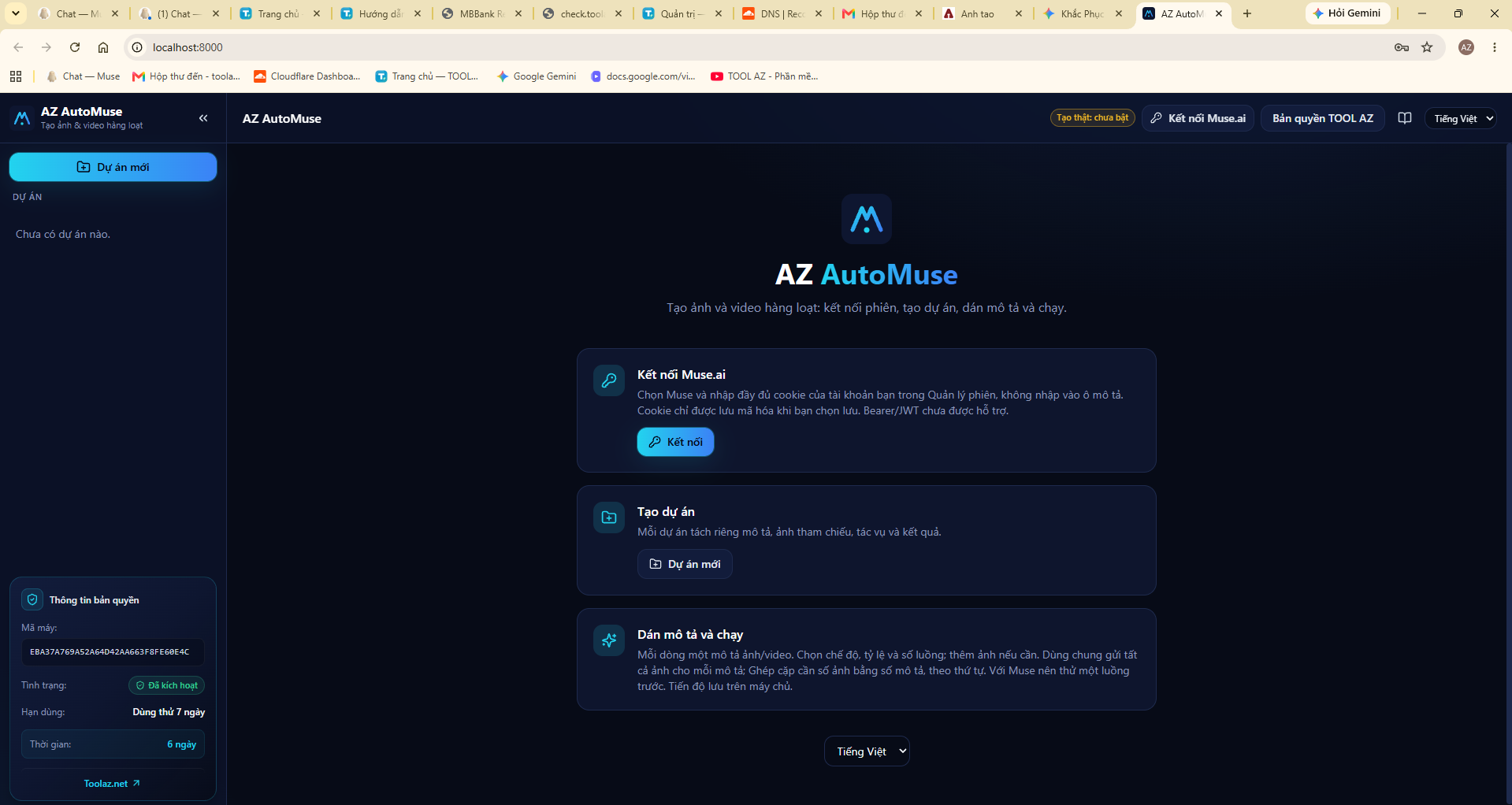
Trang
Hướng dẫn lấy code Muse cài đặt trên tool Auto Video Creator Pro
Để tool Auto Video Creator Pro làm việc được với tài khoản Muse của bạn, tool cần một đoạn code (cookie đăng nhập) lấy từ trình duyệt sau khi bạn đã đăng nhập Muse. Đoạn code này giúp tool kết nối đúng tài khoản Muse của bạn. Toàn bộ quá trình chỉ mất khoảng 2 phút — làm lần lượt theo 5 bước dưới đây.
Bước 1: Đăng nhập thành công trên Muse
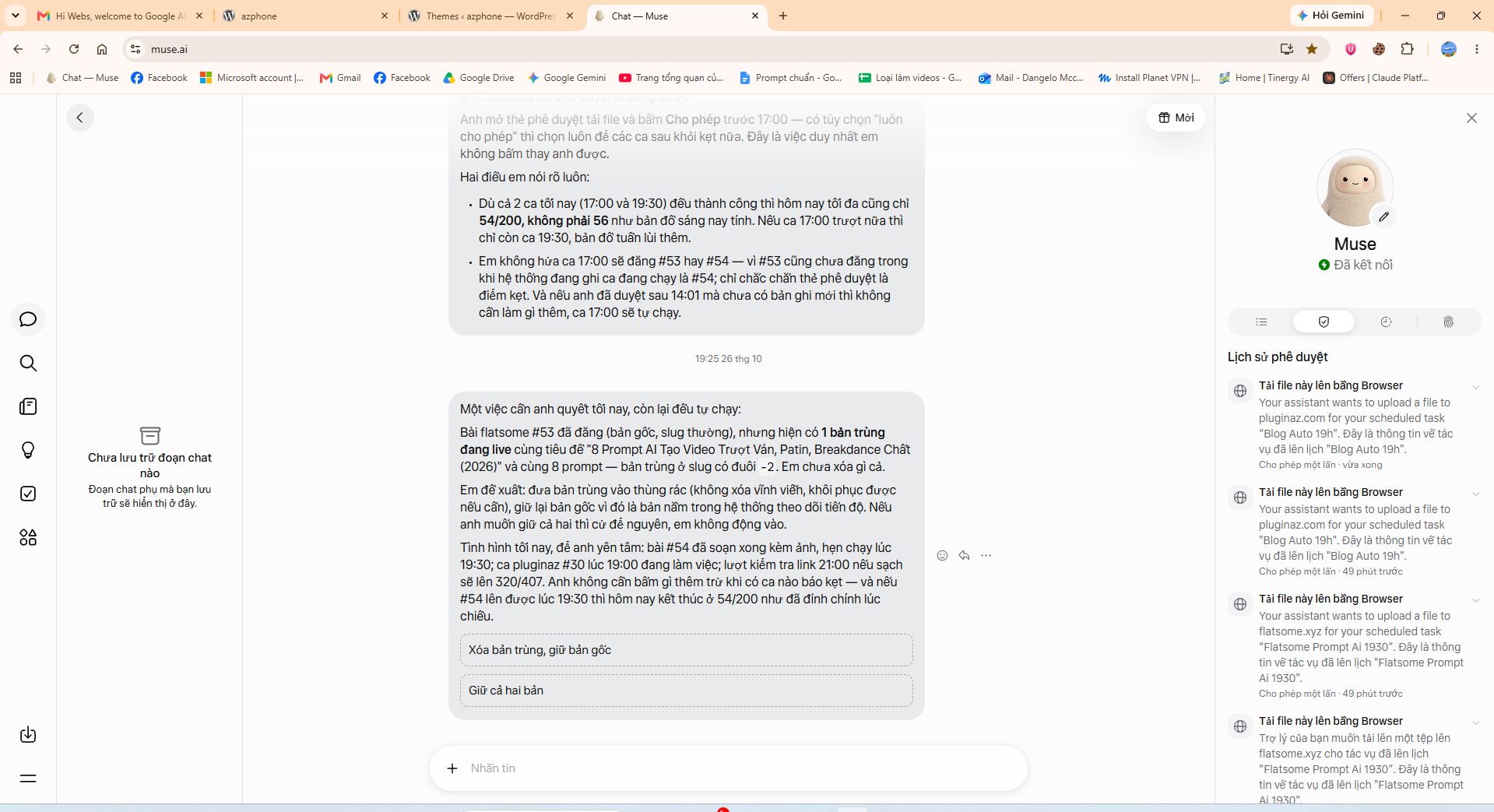
Mở https://muse.ai và đăng nhập tài khoản Muse của bạn. Khi khung chat hiện ra như hình dưới là bạn đã đăng nhập thành công — giữ nguyên tab này, đừng đóng.
Bước 2: Cài extension Cookie-Editor
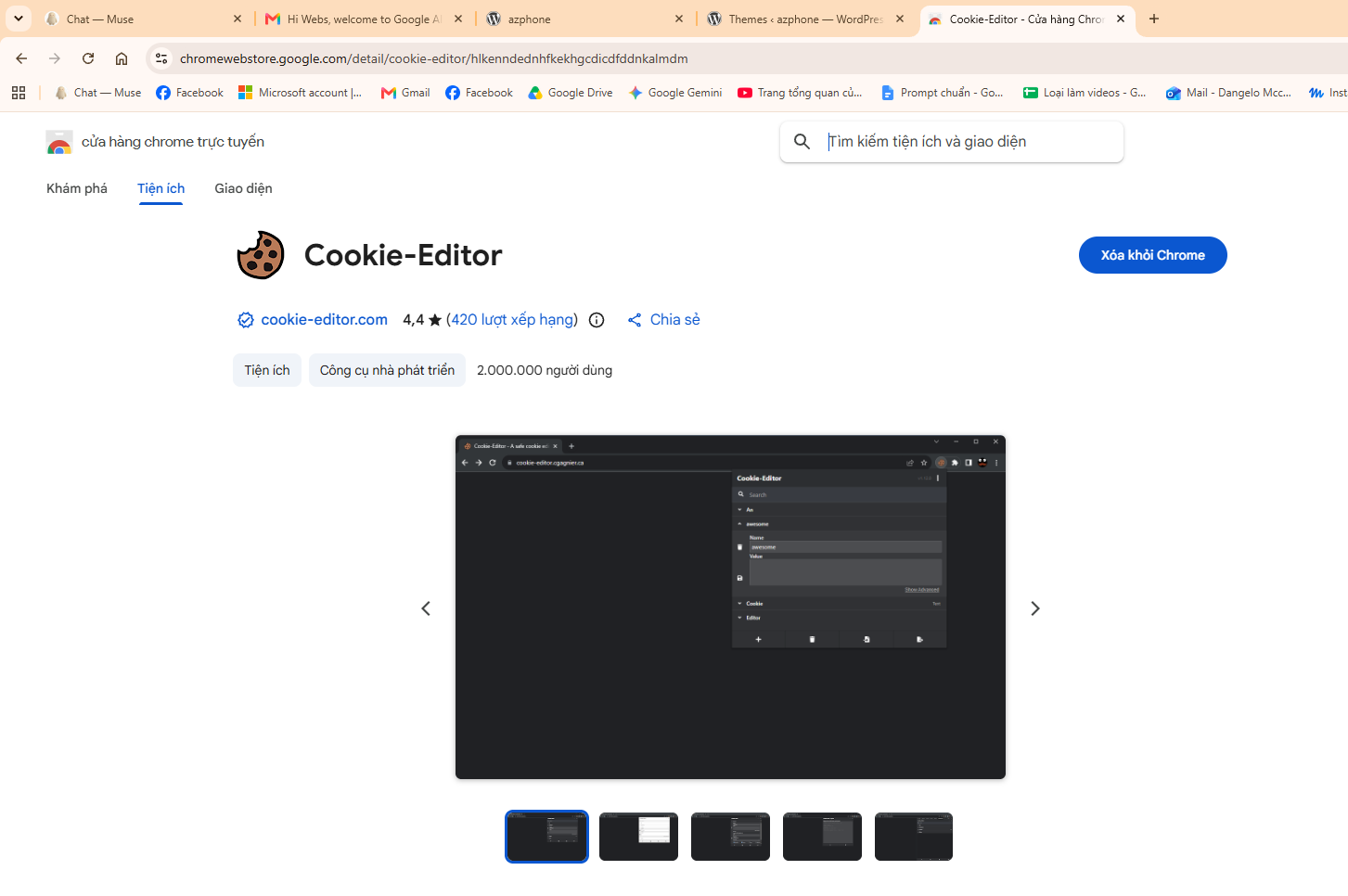
Mở link Cookie-Editor trên Chrome Web Store rồi bấm "Thêm vào Chrome" để cài extension (miễn phí).
Bước 3: Mở Cookie-Editor trên trang Muse, chọn "This Site"
Quay lại tab Muse đang mở (đã đăng nhập ở Bước 1). Bấm vào biểu tượng extension Cookie-Editor trên thanh công cụ của Chrome, rồi chọn "This Site" để xem cookie của trang Muse.
Bước 4: Export cookie ra file JSON
Trong cửa sổ Cookie-Editor, bấm Export rồi chọn JSON. Extension sẽ xuất toàn bộ cookie của trang Muse ra một đoạn JSON — đây chính là code Muse cần lấy. Hãy copy toàn bộ đoạn JSON đó.
Bước 5: Dán vào phần mềm và bấm Check kết nối
Mở tool Auto Video Creator Pro, dán đoạn JSON vừa copy vào ô nhập code rồi bấm "Check kết nối". Nếu phần mềm báo thành công là đã kết nối xong — bắt đầu dùng tool được ngay.
Lưu ý quan trọng: Đoạn JSON này chứa phiên đăng nhập Muse của bạn — KHÔNG chia sẻ cho bất kỳ ai. Nếu bấm Check mà báo thất bại, hãy đăng xuất rồi đăng nhập lại trên muse.ai và export lại JSON mới (cookie cũ có thể đã hết hạn). Nên thực hiện trên trình duyệt Chrome.
Bước 6: Khởi động phần mềm, nhập key bản quyền
Mở tool Auto Video Creator Pro (AZ AutoMuse). Màn hình "Bản quyền TOOL AZ" hiện ra — nhập key bản quyền đi kèm khi mua vào ô "KEY BẢN QUYỀN" rồi bấm "Kích hoạt key". (Hoặc chọn tab "Đăng nhập VIP TOOL AZ" nếu bạn dùng tài khoản VIP.)
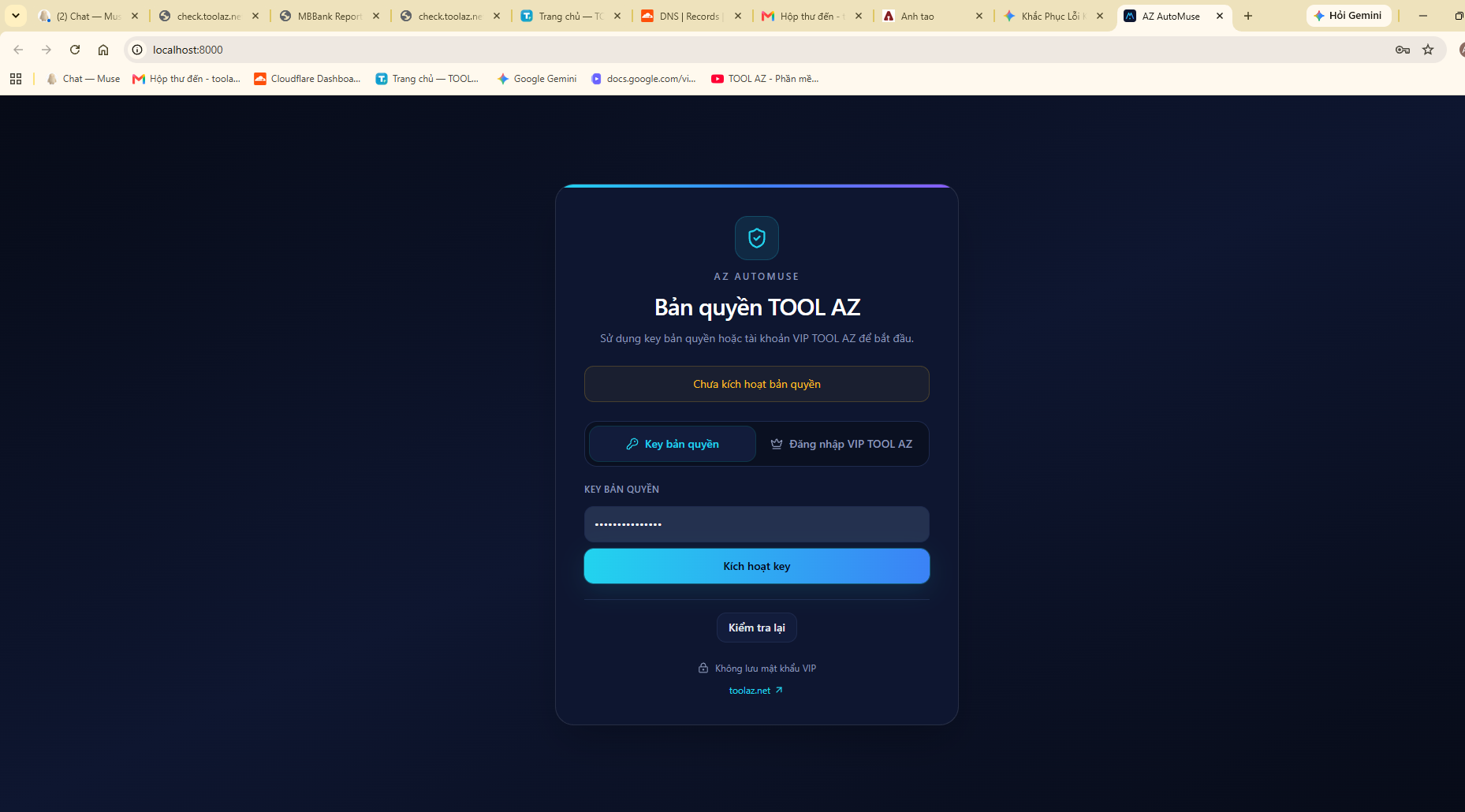
Sau khi kích hoạt xong, góc dưới bên trái sẽ hiện "Đã kích hoạt" kèm thời hạn sử dụng của key.
Bước 7: Bấm Kết nối, dán JSON Muse và kiểm tra mã xác thực
Trên màn hình chính của tool, bấm vào mục "Kết nối Muse.ai" (nút "Kết nối"). Dán toàn bộ đoạn JSON đã lấy ở Bước 4 vào ô nhập, rồi bấm "Kiểm tra mã xác thực". Nếu báo thành công là tool đã kết nối đúng tài khoản Muse của bạn — bắt đầu tạo dự án và chạy được ngay.